

Email FAQ

Navega entre las pestañas de Preguntas frecuentes

Generalidades

A continuación, se muestra cómo acceder a tu cuenta de correo electrónico de DreamHost en tu iPhone (usando iOS 11):

Añadir una cuenta de correo a un iPhone

Para encontrar rápidamente tu configuración de correo electrónico en el panel, abre la página Manage Email y busca el enlace Email Setup Info en la esquina superior derecha. Haz clic en el texto para abrir las instrucciones de acceso rápido para tu dirección de correo electrónico:

Entrante
imap.dreamhost.com
pop.dreamhost.com
Saliente
smtp.dreamhost.com
  1. Toca en el ícono de Configuración IPhoneSettingsBadge.fw.png en la pantalla de inicio de tu iPhone.
    La página de Configuración se abrirá:
  2. Desplázate hacia abajo hasta que veas la configuración “Cuentas y Contraseñas”.
    iPhone
  3. Toca en Cuentas y Contraseñas.
    iPhone
  4. Toca en Añadir Cuenta.
    iPhone
  5. Toca en Otros.
    iPhone
  6. Toca en Añadir cuenta de correo.
    Se abrirá la página de Nueva Cuenta:
    iPhone
  7. Introduce la siguiente información para la cuenta de correo electrónico:
    • Nombre — Tu nombre, que se mostrará a los destinatarios.
    • Correo electrónico — Tu dirección de correo electrónico, que es a donde se enviarán las respuestas, y que debería ser igual que tu nombre de usuario.
    • Contraseña — Tu contraseña.
    • Descripción — Descripción de esta cuenta.
  8. Cuando hayas terminado de introducir los nuevos datos de tu cuenta, toca en Siguiente, en la esquina superior derecha.
    La página de configuración del SERVIDOR DE CORREO se abrirá:
    iPhone
  9. Asegúrate de que “IMAP” esté seleccionado, e introduce la siguiente información para el SERVIDOR DE CORREO ENTRANTE y SALIENTE:
    SERVIDOR DE CORREO ENTRANTE
    Nombre del Host  — Esto sería el servidor imap.dreamhost.com o pop.dreamhost.com.
    Usuario— address@example.com (la dirección de correo electrónico a la que vayas a acceder).
    Contraseña— La contraseña de la dirección de correo electrónico. Si no conoces la contraseña, puedes solicitarla/restablecerla desde la secciónManage Emailde su panel haciendo clic en el botón Editar, que está junto a la dirección.
    SERVIDOR DE CORREO SALIENTE
    Nombre del Host — Este sería el servidor smtp.dreamhost.com.
    Usuario —  address@example.com (la dirección de correo electrónico a la que vayas a acceder).
    Contraseña — La contraseña de la dirección de correo electrónico. Si no conoces la contraseña, puedes solicitarla/restablecerla desde la sección Manage Email de tu panel haciendo clic en el botón Editar, que está junto a la dirección.
  10. Cuando hayas terminado de introducir la nueva información del servidor de correo, toca en Siguiente, en la esquina superior derecha.
    El servidor de correo de DreamHost está contactado, y verifica tu cuenta de correo electrónico:
    iPhone
    Cuando la cuenta de correo electrónico haya sido correctamente verificada, aparecerá la siguiente página que le permitirá guardar tu nueva cuenta de correo electrónico:
    iPhone
  11. Toca en Guardar, en la esquina superior derecha, para terminar de configurar tu nueva cuenta de correo electrónico.

Configuraciones seguras

La configuración segura está habilitada de manera predeterminada cuando creas la cuenta de correo. Esto significa que tus números de puerto están configurados en puertos seguros que usan SSL cuando se conectan al servidor de correo.

Tu puede ver tu configuración siguiendo estos pasos:

  1. Navega hasta (Configuración > Cuentas y Contraseñas).
    iPhone
  2. Toca sobre una cuenta de correo electrónico.
    iPhone
  3. Toca en “Cuenta” para ver la configuración básica.
    iPhone
  4. Para ver tu configuración segura, toca en “Avanzadas” cerca del fondo de la pantalla.
  5. Desplázate hacia abajo para ver todas las configuraciones.

No se recomienda hacer cambios en estos valores, pues ya deberían corresponder con los de configuración segura.

Comportamiento de Buzones

Dependiendo de la versión iOS y configuración de tu iPhone, es posible que debas ajustar la configuración de ‘comportamiento del buzón’ o ‘preferencias del buzón’ para asegurarte de que tu correo electrónico aparezca en la carpeta designada en el servidor de correo de DreamHost. Esto incluye las siguientes carpetas:

  • Buzón Borradores
  • Buzón Enviado
  • Buzón Papelera
  • Buzón Archivo

El siguiente ejemplo describe cómo cambiar la configuración para que el correo electrónico en ‘Buzón Enviado’ aparezca en el servidor de correo DreamHost (en lugar de en tu iPhone):

  1. Desplázate hacia  (Configuraciones > Cuentas y Contraseñas).
  2. Toca la cuenta de correo de DreamHost.
  3. Toca ‘Cuenta’ para ver las configuraciones básicas.
  4. Toca ‘Avanzadas’ ubicada en la parte inferior.
    iPhone
  5. Toca ‘Buzón Enviado’.
    iPhone
  6. Toca la ‘Mensajes Enviados/Enviados’ bajo la sección con título EN EL SERVIDOR.
  7. Una vez ya esté configurado, toca ‘Avanzadas> Cuenta> Hecho’ en la parte superior para guardar los cambios.

Tus mensajes enviados ahora aparecerán en el servidor de correo en lugar de en la carpeta de tu iPhone.

Configuraciones “Push” y “Obtener”

La opción “Push” no está disponible en las cuentas de correo electrónico de DreamHost. Debes usar la configuración “Obtener” o “Manual”. Puedes leer el siguiente artículo para obtener más detalles:

Resolución de problemas

He añadido una cuenta de correo de DreamHost a mi iPhone, pero no se conecta

El iPhone detecta automáticamente el resto de las configuraciones y se conecta a tu buzón de correos. Sin embargo, existen casos en los que no se conecta correctamente las primeras veces. Es posible que deba tocar varias veces el botón Conectar antes de que se conecte apropiadamente. Esto se debe a un problema conocido del programa de correo del iPhone, que causa este comportamiento.

Puedes hacer los siguientes cambios en la sección de Avanzadas si tienes problemas con la sincronización:

  • Debes configurar el prefijo Ruta IMAP a INBOX (en mayúsculas) para que los clientes IMAP funcionen bien con los servidores de DreamHost. La mayor parte de los clientes de correo electrónico para computadores de escritorio funcionan con normalidad, pero muestran todas las carpetas dentro de la bandeja de entrada en forma de subcarpetas, en lugar de ponerlas al lado de ésta.
  • Para mensajes enviados, toca en “Buzón de Enviados” en la sección “FUNCIONAMIENTO DE BUZONES”, y después toca sobre la carpeta que deseas usar para los mensajes enviados (en la sección “EN EL SERVIDOR”). Tu elección actual presentará un avión de papel a su lado.

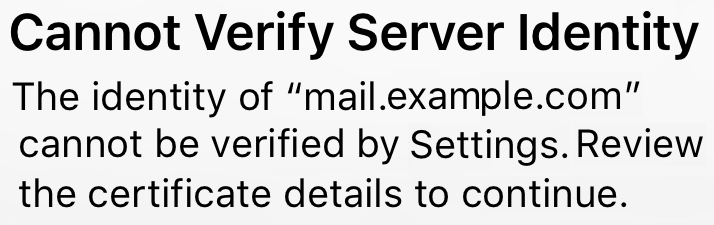
Aparece el mensaje “Imposible verificar identidad del servidor”

Si ingresas cualquier otro nombre de host que no sea imap.dreamhost.com, el siguiente mensaje aparece después de conectarse:

iPhone

Revisa los pasos anteriores para asegurarte de que el nombre de host que ingresaste para conectarte es imap.dreamhost.com. Esto resolverá el error.

¿Dónde puedo encontrar más información?

Si estás teniendo problemas y sospecha que puede haber configurado algo incorrectamente, por favor consulta el artículo de Configuración de cliente de correo electrónico, o contacta al soporte técnico de DreamHost.

¿Cómo puedo elegir manualmente entre POP3 e IMAP en mi iPhone?

Las versiones más recientes del cliente de correo electrónico del iOS intentan detectar automáticamente si el servidor soporta POP3 o IMAP, y eligen de acuerdo a eso. Para tomar la decisión manualmente, introduce una dirección errónea de correo electrónico en la página de “Configuración” de tu iPhone, por ejemplo [Una dirección falsa de correo electrónico]@[su dominio]. Entonces, las configuraciones no harán la detección automática, y luego vas a poder elegir el protocolo que desee. No olvides corregir tu dirección de correo electrónico a [su correo electrónico correcto]@[su dominio].

Generalidades

01 Android.fw.png

A continuación se describe cómo agregar una cuenta de correo electrónico en un Samsung Galaxy S5 usando la aplicación de Android Gmail.

Para obtener una lista de configuraciones de servidor apropiadas, visita los siguientes artículos:

Para obtener una lista de aplicaciones de correo alternativas, visita la sección ‘Ver también’ en la parte inferior de esta página. Sin embargo, la configuración es generalmente la misma para cualquier aplicación que elijas.

Configurar tu email

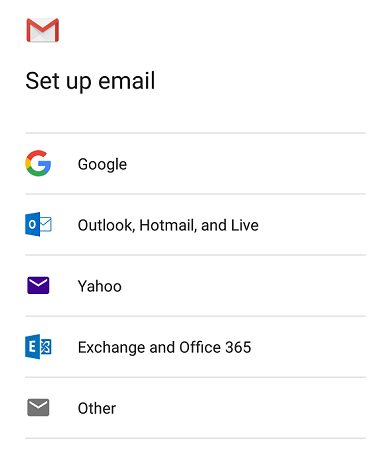
  1. Abre la aplicación de correo.
    02 Android.fw.png
  2. Selecciona la opción ‘Otro’.
    Android.png
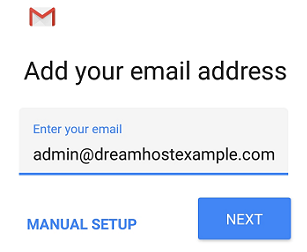
  3. Ingresa la dirección de correo electrónico a la que deseas conectarte. En este ejemplo, el correo electrónico es admin@dreamhostexample.com.
  4. Haz clic en el botón CONFIGURACIÓN MANUAL.
    Android.png
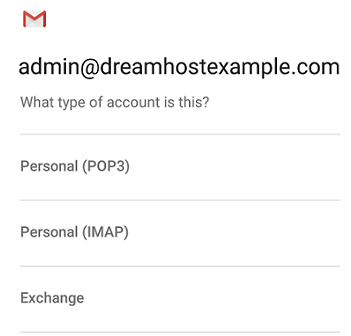
  5. Elije el tipo de cuenta que te gustaría usar. Recomendamos IMAP.
    Android.png
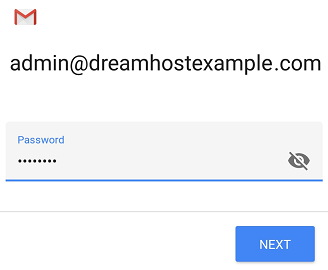
  6. Ingresa tu contraseña.
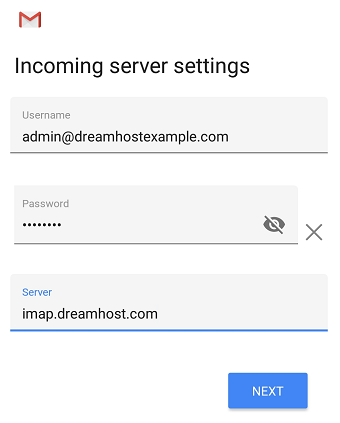
    Se abre la pantalla de configuración del servidor de entrada:
    Android.png
  7. Ingresa la siguiente configuración del servidor ‘Entrante’:
    • Usuario – Tu dirección de correo electrónico completa
    • Password – La contraseña de tu dirección de correo electrónico
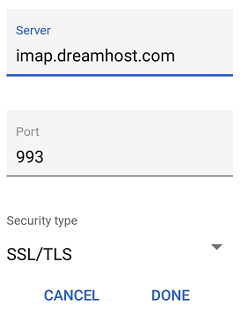
    • SERVER – Visita el artículo sobre el nombre del servidor de correo electrónico para asegurarte de que estás usando el nombre de servidor de correo correcto. Este debería ser imap.dreamhost.com o pop.dreamhost.com.
  8. Haz clic en el botón SIGUIENTE.
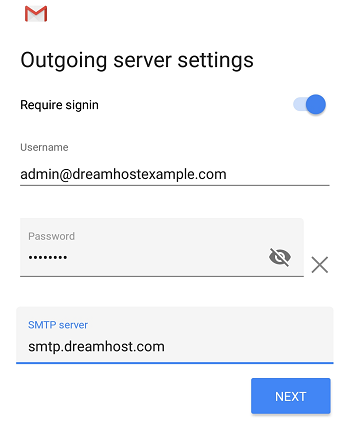
    Se abre la pantalla de configuración del servidor saliente:
    Android.png
  9. Ingresa la siguiente configuración del servidor ‘Saliente’:
    • Usuario – Tu dirección de correo electrónico completa
    • Autenticación – Tu contraseña
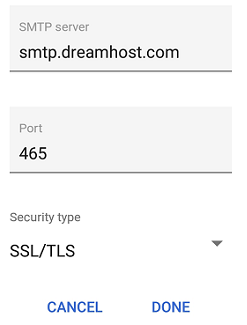
    • Servidor SMTP – Esto siempre debe ser smtp.dreamhost.com
  10. Haz clic en el botón SIGUIENTE.
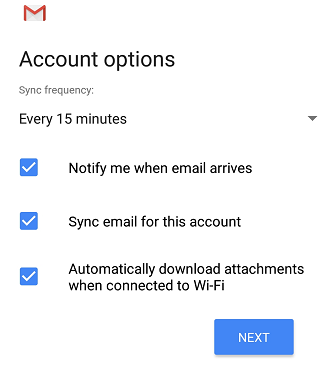
    Se abre la pantalla de opciones de la cuenta:
    Android.png
  11. Selecciona la configuración deseada.
  12. Haz clic en el botón SIGUIENTE.
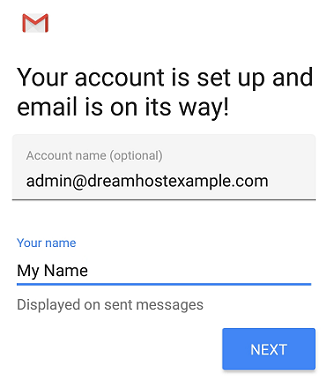
    Se abre una pantalla confirmando que tu dirección está configurada correctamente:
    Android.png
  13. Completa las siguientes dos opciones:
    • Asigna un nombre a esta cuenta (Opcional) – Deja esto como tu dirección
    • Tu nombre (se muestra en los mensajes salientes) – puedes cambiarlo a tu nombre real si lo deseas
  14. Haz clic en el botón SIGUIENTE para completar la configuración.
Verificación y ajuste de configuraciones seguras

De forma predeterminada, la aplicación GMAIL configura la seguridad para tu conexión de correo electrónico. Puedes confirmar o cambiar estas configuraciones dentro de la misma aplicación.

  1. Abre tu email.
    \
  2. En la parte superior izquierda, haz clic en las tres líneas horizontales junto a INBOX.
    \
  3. Desplázate hacia abajo y haz clic en el enlace ‘Configuración’.
    \
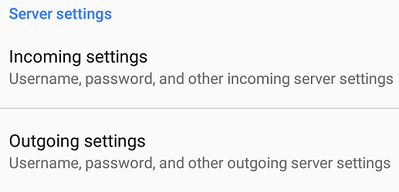
  4. Desplázate hacia abajo y verás las configuraciones “Entrante” y “Saliente”. Haz clic en cualquiera de los dos para ver.
    Entrada


    Salida
Mac Mail  

Generalidades

Este artículo te guía a través de los pasos para configurar las siguientes versiones:

Paso uno: Verificando que el usuario de correo electrónico existe en tu panel web

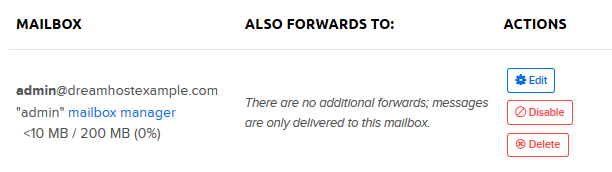
Asegúrate de que tu usuario de correo electrónico ya esté configurado en el panel DreamHost yendo a Manage Email.

Verás a tu usuario de correo en la página:

Paso dos: Encuentra tu servidor de correo electrónico

En el pasado, era posible usar mail.example.com para conectarse (donde example.com es tu nombre de dominio real). Debido a cómo los clientes de correo modernos manejan la seguridad, esto NO se recomienda ya que puede generar errores de conexión. Asegúrate de utilizar solo el nombre de tu servidor de correo al conectarte.

Será uno de los siguientes, dependiendo de si te estás conectando usando IMAP o POP:

  • IMAP hostname: imap.dreamhost.com
  • POP hostname: pop.dreamhost.com

Cuando configuras la primera dirección de correo electrónico en un dominio (que estás configurado para alojarse con DreamHost), el sistema DreamHost crea automáticamente los nombres de host y los registros MX necesarios para procesar el correo electrónico para ese dominio. Ten en cuenta también que si esta es tu primera dirección en un dominio, estos correos electrónicos pueden tardar hasta 6 horas en funcionar.

Paso tres: Configurar una nueva cuenta en Mail

MacMail_ElCapitan_001.png
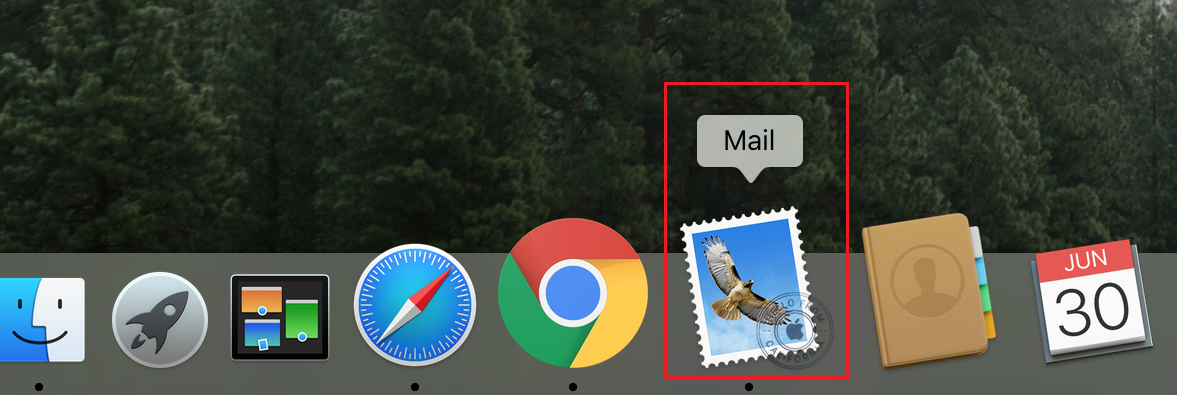
  1. Abre la aplicación Apple Mail haciendo clic en el icono de Correo en el muelle inferior. También puede hacer clic en la lupa en la esquina superior derecha y escribir la palabra ‘Correo’ en la barra de búsqueda.
    high-sierra-config
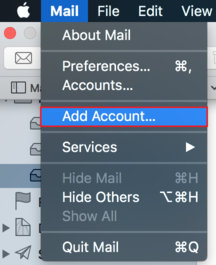
  2. Si necesitas agregar una cuenta adicional, haz clic en ‘Correo > Agregar cuenta …’.
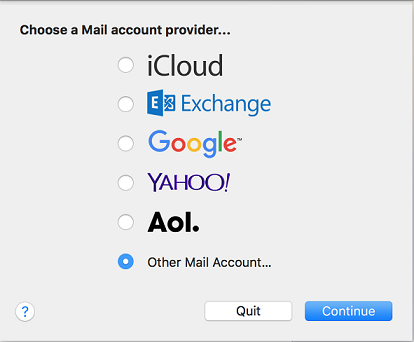
  3. La aplicación de correo se abre y te pide que selecciones un proveedor de cuenta.
    Se abre la página ‘Elegir un proveedor de cuenta de correo …’:
    MacMail_ElCapitan_004.png
  4. Seleccione la opción Other Mail Account… y haga clic en el botón Continue.
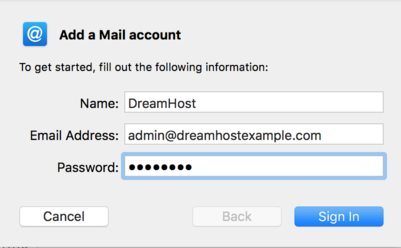
    Este ejemplo utiliza la dirección de correo electrónico “admin@dreamhostexample.com”:
    high-sierra-config
  5. Introduzca lo siguiente:
    • Name (nombre completo): Así es como te gustaría que se muestre tu nombre al enviar un correo electrónico.
    • Email Address (dirección de correo electrónico): Este campo debe contener la dirección de correo electrónico completa.
    • Password (contraseña): Esta es la contraseña que configuraste para el correo electrónico al crearla en tu panel.
  6. Haz clic en el botón Sign In cuando hayas terminado.
    high-sierra-config
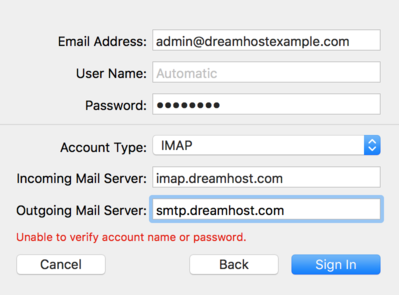
    Deberías recibir una notificación leyendo el nombre o la contraseña no se puede identificar. Esto es normal debido a la configuración del servidor de correo de DreamHost.
  7. Para corregir el error, asegúrate de que los siguientes tres campos estén configurados:
    • Account Type (tipo de cuenta): Elige IMAP o POP
    • Incoming Mail Server (servidor de correo entrante): Tu nombre de servidor de correo. Esto es imap.dreamhost.com o pop.dreamhost.com.
    • Outgoing Mail Server (servidor de correo saliente): Este es smtp.dreamhost.com.

    En este ejemplo, IMAP se utiliza como conexión, ya que este es el protocolo preferido. Pero, si lo deseas, también puede usar POP para conectarte.

  8. Haz clic en el botón Sign In para continuar.
    high-sierra-config
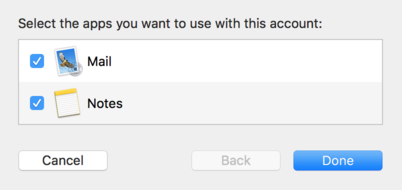
  9. Elige qué aplicaciones te gustaría asociar con esta cuenta y haz clic en Done.

Tu nueva dirección de correo electrónico ya está configurada y lista para usar. Puedes enviar un mensaje de prueba para confirmar que funciona correctamente.

Configuracion de Outlook 2016

Para encontrar rápidamente tu configuración de correo electrónico en el panel, abre la página Manage Email y busca el enlace Email Setup Info en la esquina superior derecha. Haz clic en el texto para abrir las instrucciones de acceso rápido para tu dirección de correo electrónico:

Entrante
imap.dreamhost.com
pop.dreamhost.com
Saliente
smtp.dreamhost.com

Para agregar una cuenta de correo a Outlook 2016 en Windows:

  1. Abre Outlook 2015 desde el menú de inicio.
    Outlook2016.png
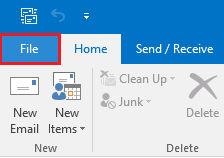
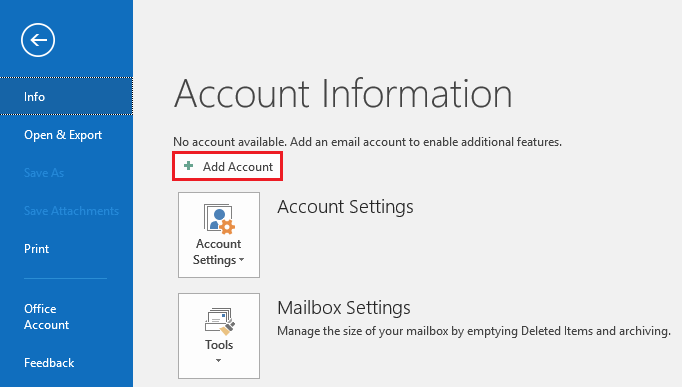
  2. Desde la parte izquierda superior, da click en la pestaña ‘Archivo’.
    Una pestaña adicional aparecerá permitiendote agregar una cuenta:
    Outlook2016.png
  3. Da click en Agregar cuenta.
    Outlook2016.png
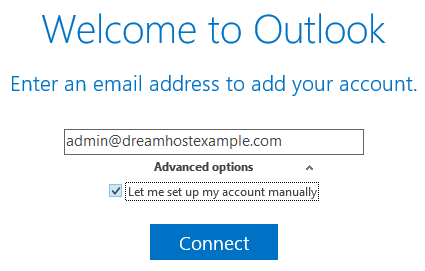
  4. Ingresa tu correo electrónico.
  5. Da click en el link ‘Avanzado’ y selecciona la opción para configurar la cuenta manualmente.
  6. Da click en el botón Conectar.
    Outlook2016.png
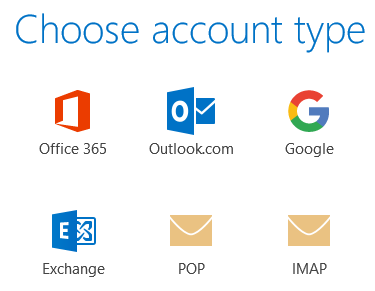
  7. Selecciona  POP or IMAP. IMAP es recomendado.
    Outlook2016.png
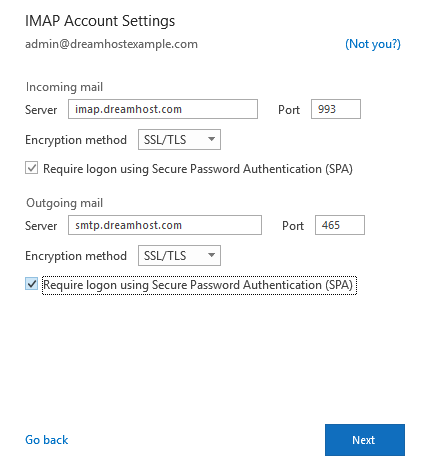
  8. En la siguiente página, necesitarás ingresar la configuración de servidor de entrada y salida.
    • Server — Ese es tu nombre de servidor de correo de DreamHost. El siguiente ejemplo usa ‘imap.dreamhost.com’ para servidor de entrada. Si prefieres una conección POP, usa pop.dreamhost.com. El servidor de salida es siempre ‘smtp.dreamhost.com’.

      Asegúrate de ingresar solamente el nombre de servidor de correo de DreamHost. No uses uses un subdominio como mail.example.com. Puede que obtengas un mensaje de advertencia si estás usando el nombre correcto.

    • Port — Si seleccionas IMAP el puerto seguro es 993. Para puertos de salida, usa 465 o 587.
    • Encryption — SSL/TLS.
    • Requerir inicio de sesion usando Autenticación Segura de Contraseña — Selecciona esta casilla.
  9. Da click en el botón Siguiente.
    Outlook2016.png
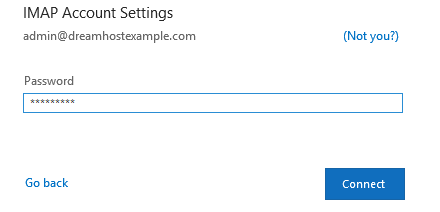
  10. Ingresa tu contraseña y da click en Conectar.
    Outlook2016.png
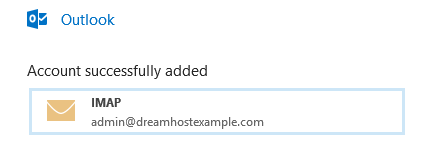
  11. Verás una confirmación si fue configurado correctamente.

Generalidades sobre Mozilla Thunderbird

Generalidades

Mozilla Thunderbird es un cliente de correo de código abierto y lector de RSS creado por la organización que produce el navegador web Mozilla Firefox. Este es un cliente de correo electrónico gratuito que puedes usar con DreamHost. También se puede usar como cliente de respaldo con fines de prueba si encuentras que tu cliente principal no funciona como debería.

Para obtener una descripción general de las diferentes configuraciones y protocolos que puedes usar para conectar Thunderbird a tu correo electrónico, consulta el siguiente artículo:

Configurando Thunderbird

  1. Abre Thunderbird.
    Mail setup1
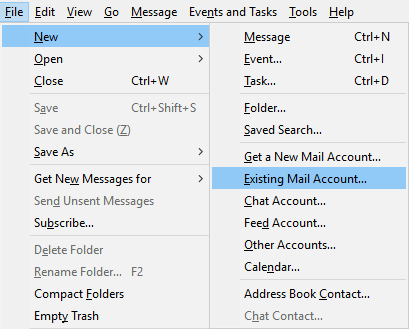
  2. En el menú File, seleccione New y luego Existing Account.
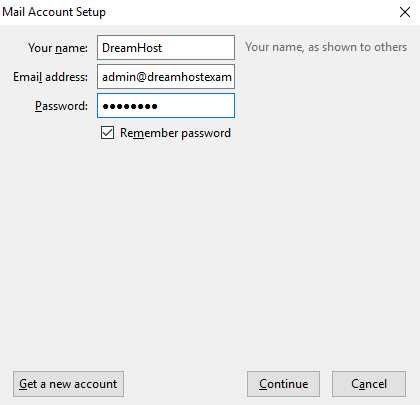
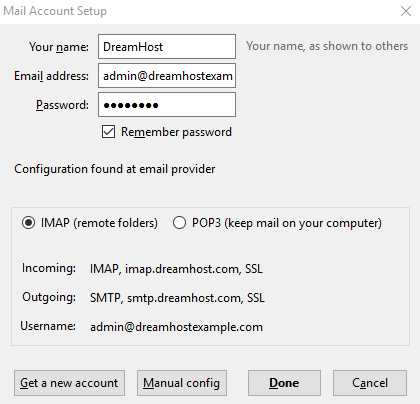
    Aparece la página de configuración de la cuenta de correo:
    Mail setup1
  3. Ingrese la siguiente configuración:
    • Tu nombre: ingresa el nombre del usuario que estás configurando. Esto se muestra en los detalles del mensaje “De”.
    • Dirección de correo electrónico: ingresa la dirección de correo electrónico completa de tu usuario aquí.
    • Contraseña: ingresa la contraseña del usuario aquí. (La contraseña distingue entre mayúsculas y minúsculas, así que asegúrate de ingresarla exactamente como se creó).
    • Recordar contraseña: puedes marcar esta casilla para que el programa no te solicite que ingreses la contraseña cada vez que lo abras.
  4. Una vez que ingreses la información anterior, haz clic en Continue en la parte inferior derecha.
    Aparecen las siguientes configuraciones.
    Mail setup2
  5. Debería aparecer la configuración correcta para tu servidor de correo. Consulta el artículo ‘Servidores de nombre de Correo‘ para confirmar. El servidor entrante debe ser imap.dreamhost.com o pop.dreamhost.com. El servidor saliente siempre es smtp.dreamhost.com.

    Thunderbird debería configurar automáticamente puertos seguros durante esta configuración. Sin embargo, si Thunderbird te solicita información de puerto, puedes usar el siguiente artículo para determinar los números de puerto:

  6. Haga clic en Done para completar la configuración.

Configuraciones seguras

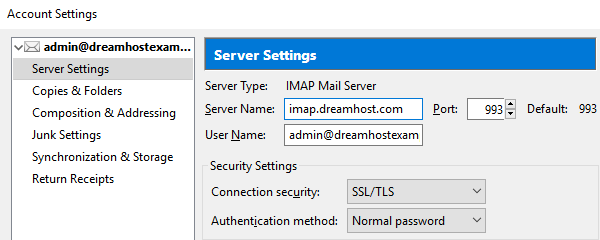
Thunderbird configura automáticamente tu dirección para usar configuraciones seguras. Esto significa el puerto 993 IMAP y 465 para el servidor saliente.

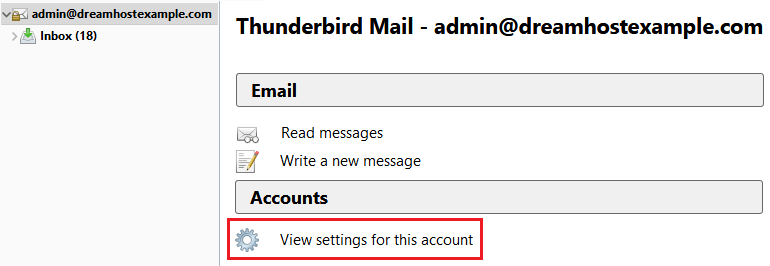
  1. Para confirmar esta configuración, haz clic en tu correo electrónico en el panel izquierdo.
    Mail setup5
  2. En el panel central, haga clic en ‘Ver configuraciones para esta cuenta’.
    Mail setup6
  3. Aparece una ventana emergente. En el panel izquierdo, haz clic en ‘Configuración del servidor’ debajo de tu dirección para ver el número de puerto, la opción SSL y el método de autenticación.
  4. Haz clic en ‘Configuración del servidor saliente’ en el panel izquierdo para ver esa configuración.

Ver encabezados de mensajes

El programa de correo Thunderbird se refiere a los encabezados de mensaje completo de un mensaje como la “fuente”. En algunos casos, es posible que deba recuperar los detalles completos del encabezado (o “fuente”) de un mensaje.

Para ver los detalles completos del encabezado de un mensaje:

  1. Haz clic en el mensaje para ver su contenido.
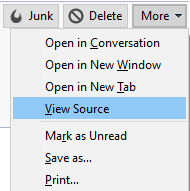
  2. En la esquina derecha del mensaje, haz clic en el menú desplegable ‘Más’.
  3. En las opciones desplegables, seleccione ‘Ver fuente’.

Esto abre una nueva ventana con los detalles completos del encabezado del mensaje que elijas.

Solución de problemas

Algunas de mis carpetas IMAP no se muestran en Thunderbird. ¿Cómo puedo solucionar esto?

¡Asegúrate de haberte suscrito a ellas!

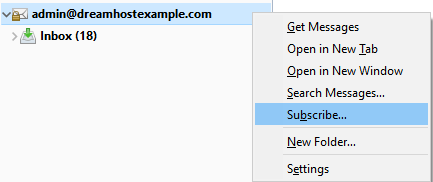
  1. En el panel izquierdo, haz clic derecho en tu dirección de correo electrónico:
  2. En el menú emergente y elije ‘Suscribirse’.
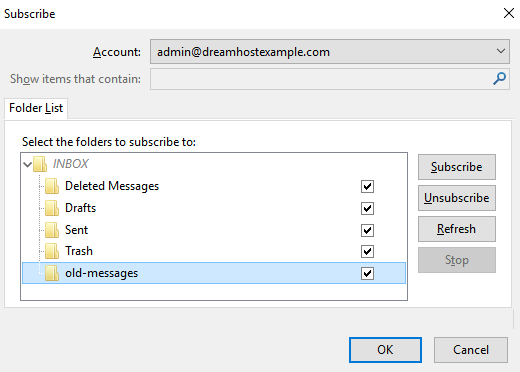
    Se abre el cuadro Suscribirse, que muestra las carpetas predeterminadas a las que ya estás suscrito.
  3. Marca la casilla de la carpeta a la que deseas suscribirte, luego haz clic en el botón Suscribir para agregar esa carpeta como una carpeta accesible a través de Thunderbird.
  4. Haz clic en OK cuando hayas terminado.

Alternativamente, también puedes hacer lo siguiente para que tus carpetas IMAP aparezcan en Thunderbird:

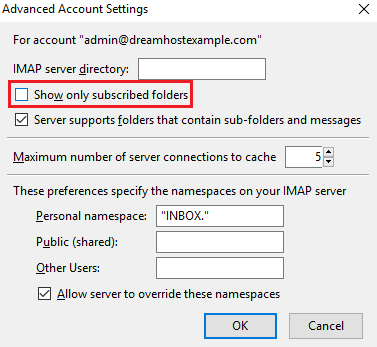
  1. Ve a (Herramientas > Configuración de la cuenta … > Configuración del servidor) y luego haz clic en el botón Avanzado.
  2. Desmarca “Mostrar solo las carpetas suscritas”.
  3. Haz clic en OK en el cuadro emergente. Haz clic en OK en el cuadro ‘Configuración avanzada del servidor’ que abriste originalmente.
  4. En el panel izquierdo de la ventana principal de Thunderbird, haz clic en el icono del triángulo a la izquierda de la dirección de correo electrónico. Contraer y no contraer la cuenta que editaste.

Esto hace que Thunderbird vuelva a leer todas las carpetas de esa cuenta.

Generalidades

Después de que hayas añadido una dirección de correo n el panel de DreamHost, puedes accederla usando el webmail de DreamHost o un e cliente de correo como MacMail, Outlook, o Thunderbird.

Después de agregar la primera dirección de correo, puede tomar 4-6 horas para que el DNS se actualice en línea. Solo después de que Solo después de las actualizaciones de DNS podrás acceder al correo web. Cualquier dirección adicional que agregues estará disponible de inmediato.

Este artículo contiene el siguiente contenido:

  • Conceptos básicos — Preguntas básicas sobre el servicio de correo web de DreamHost.
  • Usar webmail — Redactar correos electrónicos y administrar carpetas
  • Spam — Administrar correos electrónicos no deseados
  • Preguntas misceláneas — Preguntas diversas sobre el servicio de correo web de DreamHost.

Conceptos Básicos

Acceder Webmail

Visita la siguiente URL para iniciar sesión en tu servicio Webmail:

https://webmail.dreamhost.com
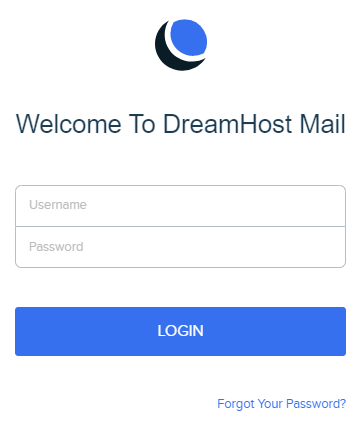
La página de inicio de sesión se abre:
webmail login.png

Webmail se configura automáticamente para conectarse al servidor de correo DreamHost. Las únicas credenciales que debes ingresar son tu dirección de correo electrónico y contraseña.

Actualizando tu contraseña de correo

Visita el siguiente artículo si necesitas actualizar la contraseña de tu correo electrónico:

Recuperando tu contraseña

Visita el siguiente artículo para más detalles sobre cómo restablecer la contraseña de tu correo:

Advertencia de seguridad al usar HTTPS con la URL de tu sitio web

En el pasado, era posible iniciar sesión en webmail en https://atmail.example.com (donde example.com es tu sitio web). Debido a las mejoras con la infraestructura de correo electrónico de DreamHost, ya no deberías usar esta URL para conectarte.

Se recomienda encarecidamente que solo uses https://webmail.dreamhost.com para conectarse a su cuenta de correo web.

¿Hay algún cargo por el correo web?

No. Webmail es gratuito con cualquier plan de alojamiento que compres.

Usando webmail

Revisando nuevos correos

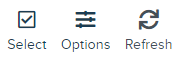
Webmail comprueba y muestra automáticamente el correo nuevo si lo deja abierto. También puedes hacer clic en el botón Refresh para revisar manualmente.

Roundcube refresh.png

Corrección ortográfica de correos electrónicos

Al redactar un correo electrónico, puede ejecutar un corrector ortográfico para asegurarse de que nada esté mal escrito.

roundcube compose.png
  1. Haz clic ‘Compose’ en el panel izquierdo.
  2. Escribe el cuerpo de tu correo electrónico.
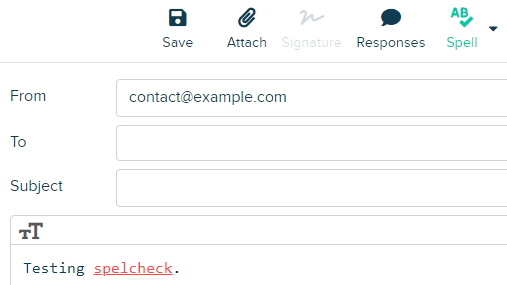
    roundcube spellcheck.png
  3. Haz clic el botón Spell en el menú superior.
    Cualquier palabra mal escrita se muestran en rojo.

Conversaciones de mensajes

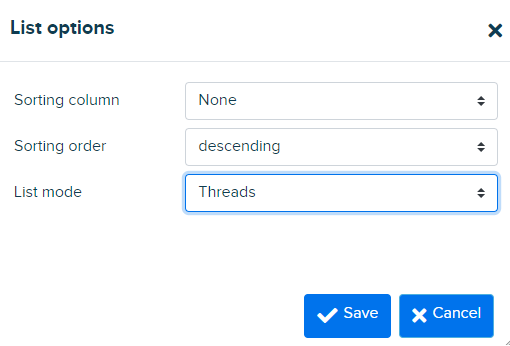
Por defecto, cualquier correo electrónico enviado o recibido aparece en tu Bandeja de entrada en formato de lista. Otra opción de vista es habilitar ‘Threads’. Cuando está habilitado, cualquier conversación en curso con los destinatarios aparece en su propio hilo en la lista.

Roundcube refresh.png
  1. Haz clic en ‘Mail’ en el panel izquierdo.
    Roundcube refresh.png
    Roundcube refresh.png
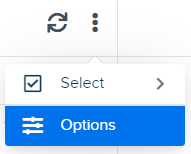
  2. Haz clic en el icono de folder o el icono de los 3 puntos.
    Roundcube options.png
  3. Del menú desplegable, selecciona ‘Options’.
    Roundcube threads.png
  4. En el menu desplegable ‘List mode’, selecciona ‘Threads’.
  5. Haz clic en el botón Save.

Cualquier mensaje respondido aparecerá en un hilo como se muestra a continuación. Haz clic en el ícono del galón (flecha) para mostrar los mensajes enhebrados.

Roundcube threads.png

Archivos Adjuntos

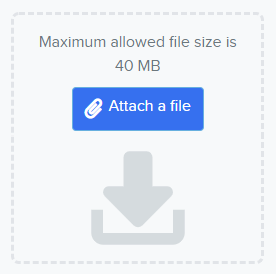
Webmail es una aplicación PHP y el tamaño máximo de archivo adjunto disponible es 40 MB.

Roundcube compose.png
  1. Haz clic en ‘Compose’ en el panel izquierdo.
    Roundcube attach.png
  2. A la izquierda, haz clic en el botón Attach a file.

Suscribirse a una carpeta

Tu dirección de correo electrónico puede tener varias carpetas dentro de ella que no aparecen en el correo web. Los siguientes pasos explican cómo mostrar estas carpetas ocultas.

Roundcube refresh.png
  1. Haz clic en ‘Mail’ en el panel izquierdo.
    Roundcube refresh.png
    Roundcube refresh.png
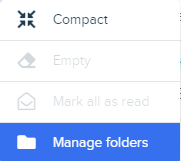
  2. Haz clic en el icono de carpeta, o el icono de los 3 puntos.
    Roundcube refresh.png
  3. De este menu desplegable, selecciona ‘Manage folders’.
    Una serie de carpetas existentes se muestra:
    Roundcube refresh.png
  4. Mueve el botón a la derecha de cualquier carpeta que desees mostrar.
    La carpeta se muestra cuando navega de regreso a su Bandeja de entrada.

Borrar correos

Los correos electrónicos en la carpeta Papelera pueden acumularse y agregarse rápidamente a la cuota de disco de tu buzón de correo. Para borrar todos los correos rápidamente:

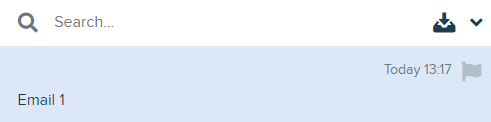
  1. Selecciona el correo electrónico (o correos electrónicos) que deseas eliminar. Se resaltarán en azul.

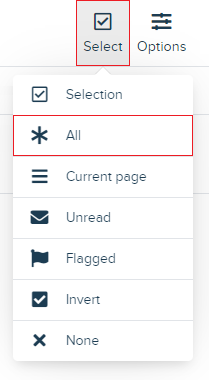
    También puede seleccionar TODOS los correos electrónicos en una carpeta haciendo clic en el botón Select y seleccionando ‘* All’.

  2. Haz clic en el icono de papelera para eliminarlos.

Spam

Suscribirse a la carpeta de Spam

DreamHost purga todos los correos electrónicos no deseados y basura después de 15 días. Asegúrate de revisar tus mensajes de spam y basura dentro de este plazo.

Si no puedes ver estas carpetas, asegúrate de haberte suscrito a ellas como se mencionó anteriormente.

Filtrar correos electrónicos en la carpeta Spam

La carpeta Spam utilizada en Webmail se controla automáticamente mediante los filtros antispam de Vade predeterminados para todas las direcciones DreamHost. Si encuentras que el correo electrónico se filtra incorrectamente o no, puedes controlar esto usando la función Lista negra/Lista blanca en el panel.

Mover mensajes de spam a la carpeta Spam

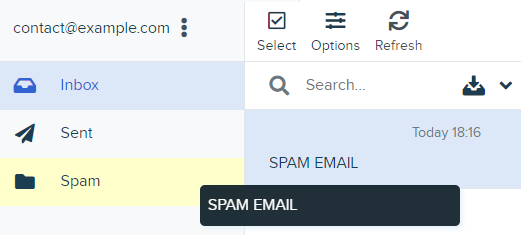
Si llega algún correo electrónico no deseado a tu Bandeja de entrada, puedes arrastrarlo y soltarlo en la carpeta Correo no deseado.

Si no puedes ver esta carpeta, asegúrate de haberte suscrito a ella como se mencionó anteriormente.

Crear filtros personalizados

Otra opción disponible es crear manualmente tus propios filtros personalizados. De esta manera puedes controlar a qué carpeta se envían los mensajes de spam.

Preguntas misceláneas

¿Puedo usar una firma HTML?

Los correos electrónicos de texto sin formato están habilitados de manera predeterminada, por lo que sí tienes una firma que usa HTML (enlaces, imágenes y/o formato), también debes activar HTML para redactar correos electrónicos.

Para habilitar esta función en el correo web, haga clic en Settings > Preferences > Composing Messages y luego selecciona “Always” en el menú desplegable ‘Compose HTML messages’.

¿Puedo eliminar el logotipo de DreamHost del correo web?

Desafortunadamente, actualmente no hay una forma de eliminar el logotipo de DreamHost del correo web.

¿Puedo usar Read Receipts?

Si. Read Receipts intentarán notificarte cuando el destinatario haya abierto el mensaje que enviaste.

Para habilitar esta función en webmail, haz clic en Configuración> Preferencias> Redacción de mensajes y luego activa la opción ‘Always request a return receipt’.

Ten en cuenta que algunos destinatarios deshabilitarán deliberadamente Read Receipts, y no todos los proveedores de correo electrónico y las aplicaciones admiten la función. Como tal, no hay garantía de que la función funcione, incluso si está habilitada en su cliente de correo.

¿Puedo usar HTML para incrustar una imagen?

Esto actualmente no es posible. La única forma de agregar una imagen es crear un nuevo correo electrónico.

Luego haz clic en el icono HTML.

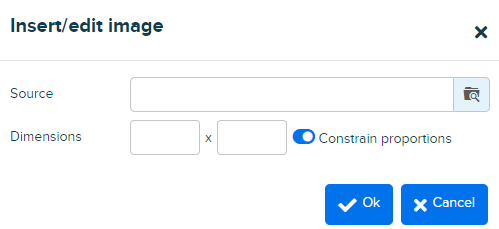
Haz clic en el icono de imagen.

Finalmente, ingresa la URL de la imagen o haz clic en el botón cargar para cargar una imagen desde tu computadora.

Luego puede ingresar el enlace a la URL de la imagen.

¿Cómo creo una firma?

DreamHost no recomienda usar la función Identidades, ya que generalmente no funciona como se esperaba. Debes asegurarte de que la dirección de correo electrónico que utilizas sea la misma con la que iniciaste sesión en el correo web, ya que cambiará la configuración “desde o remitente”. Si intentas utilizar una identidad diferente al enviar correos electrónicos, tu correo electrónico rebotará y nunca llegará al destinatario.

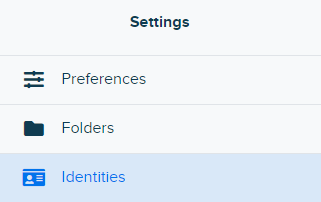
  1. Haz clic en ‘Settings’ en el panel izquierdo.
  2. De la lista, selecciona ‘Identities’.
  3. De la lista, haz clic en tu dirección de correo.
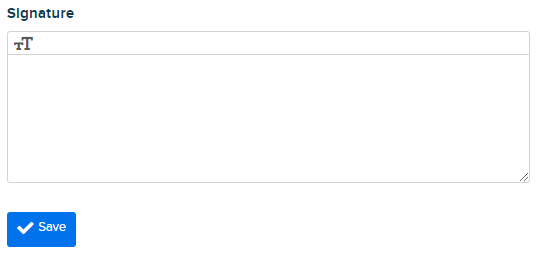
  4. Agrega tu firma en la ventana que se abre.
  5. Haz clic en Save.

¿Puedo usar hipervínculos en un mensaje?

Si. Se pueden agregar hipervínculos desde la página “Redactar”.

Para agregar un hipervínculo:

  1. Crea un nuevo mensaje de correo electrónico.
  2. Haz clic en el icono HTML en la parte superior de la ventana del mensaje.
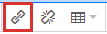
  3. Haz clic en el ícono de enlace.
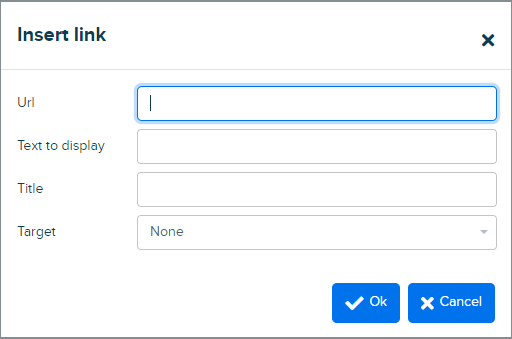
  4. Ingresa la URL que deseas vincular, junto con el texto que deseas que se muestre. Cuando termines, haz clic en el botón Ok para guardar tu enlace.

Cambiar tu zona horaria

El correo web está predeterminado en la zona horaria del servidor. Puedes cambiarlo a tu hora local si lo deseas siguiendo estos pasos:

  1. Inicia sesion en webmail en https://webmail.dreamhost.com.
    roundcube settings.png
  2. En el panel izquierdo, haz clic en ‘Settings’.
    roundcube settings.png
  3. Selecciona ‘Preferences’.
    roundcube settings.png
  4. Selecciona ‘User Interface’
    roundcube settings.png
  5. Selecciona tu zona horaria del menu desplegable.
    roundcube settings.png
  6. Haz clic en el botón Save para guardar los cambios.
  • Web
  • Redes Sociales